Tampilkan postingan dengan label Tutorial Komputer. Tampilkan semua postingan

Sabtu, 24 Agustus 2013

Cara Memperbaiki Hardisk Bad Sector & Rusak Total

Salah satu penyebab dari komputer sering hang, komputer restart sendiri dan terjadinya tampilan bluescreen adalah terdapatnya masalah / kerusakan pada hardisk komputer.
Kerusakan pada hardisk ini diantaranya disebabkan karena sering dimatikannya komputer tanpa perintah shutdown dan karena gangguan pada aliran listrik seperti matinya listrik secara tiba-tiba atau terjadinya lonjakan pada tegangan listrik seperti yang biasa terjadi ketika adanya petir saat hujan.

Selain itu faktor usia (lifetime) dari hardisk itu sendiri juga merupakan hal yang dapat mempengaruhi performa dari hardisk. Dalam kesempatan ini saya akan berbagi informasi mengenai Cara Memperbaiki Hardisk menggunakan Perintah Checkdisk/ CHKDSK.EXE.


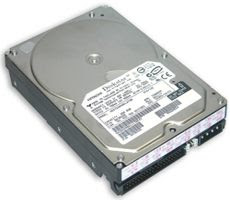
hardisk
Hardisk
Checkdisk merupakan tool bawaan Windows yang dapat kita gunakan untuk menguji dan memperbaiki kondisi hardisk. Menjalankan perintah Checkdisk secara rutin juga merupakan salah satu cara untuk merawat dan meningkatkan kinerja komputer.  Umumnya cukup dengan perintah Checkdisk / CHKDSK ini kita sudah dapat memperbaiki keruksakan pada hardisk seperti bad sector, lost clusters, cross-linked files, dan directory errors. Perintah Checkdisk dapat kita jalankan dengan 2 cara yaitu lewat Command Promt dan lewat My Computer atau Windows Explorer. Mau Tau ? Cara Memperbaiki Hardisk Rusak Total yang sangat Lenkap ? Klik aja disini,ada bukunya yang bisa di download Lhoo !!


1. Menjalankan perintah CHKDSK pada Command Prompt.
  • Pada tampilan Command Prompt ketik perintah: CHKDSK D:
    Perintah tersebut akan menjalankan CHKDSK pada Drive D dalam mode read-only.
  • Ketikkan perintah: CHKDSK D:/F
    Perintah tersebut digunakan untuk merepair error tanpa melakukan scanning bad sector.
  • Ketikkan perintah: CHKDSK D:/R
    Perintah tersebut digunakan untuk merepair error, menemukan bad sector dan me-recover data.
  • Apabila ingin menampilkan option apa saja yang bisa kita lakukan ketikan saja perintah help dengan cara ketik perintah : CHKDSK /? 
CHKDSK


2. Menjalankan perintah CHKDSK pada My Computer atau Window Explorer.
  • Buka Windows Explorer, atau My Computer.
  • Klik kanan pada hardisk yang akan di-cek, klik Properties.
  • Klik tab Tools, pada pilihan Error Checking klik Check Now..
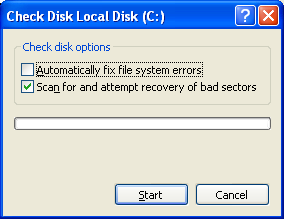
  • Jendela Check disk option akan tampil.
    cara memperbaiki hardisk
    Local Disk C

    • Untuk menjalankan Chkdsk pada mode read-only mode, klik Start.
    • Untuk merepair error pada file system, check Automatically fix file system errors,
    • Untuk merepair error, menemukan bad sector dan me-recover data pilih Scan for and attempt recovery of bad sectors,
    • Anda juga dapat mencentang kedua pilihan tersebut apabila diperlukan.
  • Apabila muncul pesan : Chkdsk cannot run because the volume is in use by another process.  Chkdsk may run if this volume is dismounted first. ALL OPENED HANDLES TO THIS VOLUME WOULD THEN BE INVALID. Would you like to force a dismount on this volume? (Y/N) ketik Y dan Enter.
  • Apabila muncul pesan:  Chkdsk cannot run because the volume is in use by another process. Would you like to schedule this volume to be checked the next time the system restarts? (Y/N) Ketik Y, dan ENTER lalu restart komputer untuk menjalankan Scandisk.
Untuk memperbaiki hardisk menggunakan utility Checkdisk/perintah CHKDSK ini ada beberapa metode yang bisa kita lakukan, yaitu:

  1. Apabila komputer masih bisa booting dan login ke windows maka kedua cara untuk menjalankan CHKDSK.EXE tersebut diatas (melalui command prompt maupun Windows Explorer) dapat kita lakukan.
  2. Apabila Hardisk tidak bisa booting, maka kita harus mengambil hardisk tersebut dan memasangnya  pada komputer yang lain, baru kemudian menjalankan perintah Checkdisk/CHKDSK.
  3. Menggunakan CD Setup Windows dan jalankan perintah CHKDSK melalui Menu Recovery Console..
  4. Menggunakan CD UBCD4WIN. Caranya klik Start - Program - Disk Tools - Diagnostic, klik Check Disk.
Demikianlah cara memperbaiki hardisk menggunakan utility bawaan Windows: Checkdisk/CHKDSK.EXE ini, dan dari beberapa pengalaman saya sendiri dalam memperbaiki komputer, tool ini terbukti cukup efektif untuk menangani keruksakan pada hardisk. Pada kesempatan berikutnya saya akan mencoba mengulas tentang cara memperbaiki hardisk bad sektor. Semoga bisa membantu...

Jumat, 23 Agustus 2013

Cara Memperbaiki Laptop Rusak dan Sering Restar Sendiri

Cara Memperbaiki Laptop Rusak dan Sering Restar Sendiri -bisa anda lakukan dengan mudah dirumah, tanpa harus membawanya ketukang service, asalkan anda tahu atau mengetahui gejala dan kerusakan yang terjadi pada laptop atau notebook anda, Tetapi jika kerusakan belum terlalu parah, maka anda bisa mencoba untuk memperbaikinya sendiri, atau minimal mengetahui kerusakannya dimana. kalaupun ternyata anda gagal memperbaikinya sendiri, maka anda bisa membawanya ketukang service. dan disini saya akan sedikit berbagi tentang bagaimana sih memperbaiki Laptop sendiri ??. dan ini mungkin bisa anda jadikan sebagai bahan referensi jika suatu saat laptop atau notebook kesayangan anda nanti mengalami masalah-masalah seperti berikut ini.


Service Laptop SendiriYang pertama adalah Dengan menganalisa gejala dan masalah yang ada secara akurat. Sebagai contoh, beberapa orang akan terburu-buru dan segera membeli baterai baru ketika ber asumsi rusak. Bisa saja hanya masalah kabel atau konektor yang buruk pada kabel listrik, padahal bisa diperbaiki dengan sedikit solder atau isolasi. Marilah kita simak bersama….


Demikian pula, apabila layar LCD mati, bisa menjadi kegagalan mainboard atau adaptor video, inverter buruk atau lampu lcd neon terbakar. LCD yang perlu diganti, biasanya terjadi karena retak fisik di kaca atau blok dari pixel mati. Jika CD atau DVD drive tidak bekerja lagi, pastikan Anda sudah mencoba pilihan mencoba kit pembersih sebelum mengganti drive, dan selalu mengecek koneksi sebelum membuang drive yang lama. Adalagi yang akan mengidentifikasi diri mereka sebagai kerusakan adalah hard drive semakin keras atau dari waktu ke waktu hidup baterai semakin berkurang.

Permasalahan Power /Power failure

Proses pemecahan masalah selalu dimulai dengan mengidentifikasi apa yang berfungsi. Jika masalah berhubungan dengan power, ( baterai adalah salah satu penyebab laptop tidak mau menyala) langkah pertama adalah memastikan power terkontribusi ke laptop.. Ini berarti memeriksa bahwa LED pada transformator baterai menyala, dan jika tidak (atau tidak memiliki LED), pastikan ac adapter dicolokkan ke stopkontak listrik yang baik.. Anda dapat memeriksa bahwa dengan mencabut ac adapter dan hanya mencolokkan lampu atau dapat memeriksana dengan alat penguji arus.

Pertanyaan berikutnya adalah apakah tidak ada status lampu LED kecil di lampu laptop dengan daya terpasang masuk .Bahkan model tertua biasanya memiliki status kekuatan cahaya yang baik.. Jika Anda memiliki status daya positif dan notebook juga tidak akan menyala, cek berikutnya adalah baterai. Beberapa model notebook tidak akan beroperasi tanpa baterai terpasang baik, cari tahu di internet apakah model laptop Anda akan beroperasi dengan baterai mati atau hilang. . Jika daya baterai sudah tidak menjadi masalah dan laptop tetap tidak menyala dengan kekuatan status baik , itu bisa terjadi masalah dengan power regulator, atau lebih besar kemungkinan peraturan tenaga listrik (ic power component)atau mainboard. Mengatasi masalah regulasi atau motherboard memerlukan peralatan pengujian atau papan luang untuk swap, dan berada di luar ruang lingkup artikel ini. (kita akan bahas bahagian ini lebih terperinci di lain sesi)

Ada sedikit perbedaan yang sangat antara troubleshooting Laptop Dell, Toshiba Satellite, Sony Vaio, IBM Thinkpad, HP Pavilion (dan Compaq) atau bahkan Powerbook Apple atau iBook. . Desain dasar dari semua laptop yang sama, walaupun satu model menggunakan CPU Intel, yang lainnya AMD ada pula PowerPC dan Transmeta rendah. Seorang teknisi troubleshooting laptop Toshiba mungkin lebih suka memulai dengan baterai, seperti yang terkenal lemah, seperti masalah HP dan notebook Compaq sering dimulai dengan RAM. Namun, tidak semua model dapat ditandai mempunyai kelemahan pada permasalahan yang sama. bukan mengikuti proses logis dari eliminasi. Hanya karena satu model dari Dell cenderung bercak biru pada layar ketika usia tertentu bahwa notebook Dell terus memproksi dengan masalah yang sama.

IBM dan Sony dan Apple laptop umumnya dipandang sebagai kualitas yang lebih tinggi daripada merek populer lainnya, tetapi mereka semua mengalami permasalahan serupa karena terlalu panas, keausan, dan sesekali menjalankan komponen yang buruk. Baterai adalah subset khusus masalah daya yang banyak terjadi . The NiCd baterai yang lebih tua secara khusus rentan terhadap masalah. Jika tidak sempurna dalam pengisian, sel baterai mulai mencatat level sebelumnya sebagai sebagai level maksimum yang baru, dan beberapa sel-sel individual bahkan mungkin sebaliknya . Ni-MH (Nickel Metal Hidrida Baterai) yang menggantikan NiCd (Nickel Cadmium) untuk model standar yang agak lebih baik, tetapi mereka tidak bisa melawan buruknya sirkuit kontrol pengisian atau buruknya pengendalian software .. Semua baterai laptop, apa pun bentuk, terdiri dari sejumlah sel tegangan rendah dihubungkan secara parallel atau seri untuk mencapai tegangan operasi yang dibutuhkan.
Beberapa notebook yang lebih tua mengharuskan Anda mengsiklus baterai terus-menerus, hanya bekerja pada listrik AC selama yang dibutuhkan untuk mengisi ulang baterai .

Banyak model-model baru harus diisi penuh baterainya sekitar seminggu sekali, tapi selain tidak kuatir meninggalkannya terpasang dalam waktu yang lama, dan desain terbaru tidak peduli apa yang Anda lakukan selama laptop benar-benar mendapatkan pengisian pada baterai untuk persentase waktu yang wajar. Jika Anda berpikir baterai Anda berjalan turun terlalu cepat, pastikan Anda telah mengaktifkan mode penghematan daya agresif dalam perangkat lunak (biasanya diakses melalui Control Panel atau ikon produsen) yang redup layar, memperlambat CPU, dan membiarkan hard drive spin down saat tidak digunakan. Juga, perlu diingat bahwa tingkat estimasi ketahanan sisa baterai yang menyebabkan alarm pada layar dapat diatur oleh pengguna, dan jika pengaturan default Anda sangat konservatif (antara 10% dan 20%), Anda mungkin ingin bereksperimen dengan yang lebih rendah level (antara 3% dan 5%) yang masih akan memberikan Anda waktu untuk menyimpan pekerjaan Anda dan mematikan sebelum masuk ke laptop hibernasi.

Video Failure

Hal pertama untuk memeriksa dalam permasalahan video , seperti yang dijelaskan di atas. Jika Anda selalu bisa mendengar kipas laptop Anda ketika Anda menghidupkan laptop dan sekarang Anda tidak dapat mendengarkannya itu bukan masalah vga , itu masalah power atau mainboard..

Langkah pemecahan masalah berikutnya adalah untuk menghubungkan monitor eksternal dengan konektor VGA standar, apakah CRT atau LCD. Jika notebook anda tetap tidak menyala ke monitor eksternal, itu sangat mungkin bahwa salah satu motherboard component atau adaptor video internal (jika itu bukan bagian dari mainboard) telah rusak. Kemungkinan kerusakan motherboard component pada analisa diatas adalah p.a Vga…p.a.procesor…ic epromer…mboard chips..power modul…power ic component:jika lead tidak menyala sama sekali.

Jika monitor eksternal bekerja dengan baik,beberapa permasalahan terjadi pada subsistem video laptop, yang biasanya terkandung sepenuhnya pada layar / perakitan tutup(flif). Atau salah satu bundel kabel/lcd cable (sinyal video atau power) yang beroperasi melalui engsel untuk subsistem video telah gagal,kecuali permasalahan jelas pada Tabung Lcd,(layar retak, memudar di sudut, gambar samar, piksel buruk).Untuk penggantian LCD Anda tetap harus membuka bagian utama laptop untuk memeriksa koneksi. Masalah yang paling mudah untuk mengidentifikasi perasalahan dengan jelas adalah(kerusakan fisik) LCD retak, Mengganti LCD adalah hampir sama pada kebanyakan notebook.

Jika kecerahan layar Anda tampaknya menyala atau kadang-kadang terang dan kadang-kadang hampir memudar (membayang)atau sepenuhnya gelap, (jangan tertipu oleh modus penghemat daya), maka Anda mungkin memiliki permasalahan backlight atau inverter.. Antara dua, inverter beberapa kali lebih mungkin untuk bermasalah, berfungsi sebagai ballast padat di lampu neon modern. Lampu latar sendiri adalah CCFL (Cold Cathode Fluorescent Lamp) dengan waktu yang akan sangat lama untuk rusak/putus, sementara seluruh generasi inverter sama pada beberapa model laptop, Anda dapat dengan mudah menemukan sparepart pengganti ,baik yang original ataupun yang compatible.(metoda penggantian inverter kita bahas di lain sesi).

Permasalahan Fan (cooler system)

Permasalahan umum yang sering dihadapi adalah masalah panas, bagaimanapun juga panas adalah musuh utama dari laptop, hampir 75 % masalah yang dihadapi adalah disebabkan panas yang berlebih. Apalagi di dalam casing laptop hampir tidak ada ruang kosong semuanya dipenuhi dengan komponen. Permasalahan kebanyakan dari cooler system adalah tersumbatnya lobang pembuangan panas pada heatsink(tertutup debu) yang menyebabkan panas yang seharusnya dikeluarkan kembali memantul kedalam laptop,sehingga temperature didalam ruangan yang sangat sempit bertambah panas.Hal ini dapat menyebabkan over heating pada VGA chip,Procesor chip dan component motherboard yang lain.

Permasalahan kepada kipas(fan)ditandai dengan suara laptop yang berisik, menandakan fan bearing sudah aus atau fan mati ,yang dapat membahayakan motherboard component.Sebaiknya Anda tidak menunggu sampai adanya kerusakan akibat panas (over heat) untuk menggantikan kipas angin.

Port dan Konektor Power

Laptop kadang-kadang terganggu oleh permasalahan internal dari konektor fisik, seperti modem atau port jaringan tampaknya terlepas dalam kasus ini, sehingga sulit untuk mendapatkan koneksi yang baik, atau solder konektor power terhubung dengan masa(induksi).. Satu-satunya cara untuk memperbaiki masalah ini adalah untuk membuka casing laptop, menentukan apa yang telah rusak, dan melakukan yang terbaik untuk mengembalikannya ke kondisi asli, bukan hanya mengkludgingnya .

Masalah dengan kludging apa pun di notebook mempunyai toleransi yang begitu ketat yang kludge Anda mungkin gagal setelah Anda memasang casingnya kembali. Ketika melakukan solder pada papan laptop, gunakan ujung besi halus dan tidak terlalu panas jangan ambil resiko dengan panas solder yang tinggi.hal ini dapat merusak sircuit pada PCB (Papan circuit board) Gunakan pengisap solder yang layak untuk cepat membersihkan sisa sisa timah solder . dan jika Anda merasa mengerjakannya terlalu lama.sebaiknya berhenti sejenak,dan biarkan semua dingin sebelum mencoba lagi.

Untuk hal lebih jelasnya lagi silahkan download ebook di bawah ini.


Cara Mudah Merawat Komputer Menjadi Ringan

Cara Mudah Merawat Komputer Menjadi Ringan - Saya kembali meberikan Tips dan Trik supaya Komputer yang Anda pakai tidak Fast Loading ata enteng saat dipakai. Apakah komputer Anda terasa sangat lambat? Jika iya, hal ini jelas saja menghambat produktivitas dalam bekerja, menyelesaikan tugas, dan berselancar di dunia maya.


Cara Mudah Merawat Komputer/Laptop dan Notebook

Dalam menyambut tahun baru, tampaknya komputer lama juga harus kembali seperti 'baru' dalam performanya. Untuk mendapatkan performa tersebut, berikut ada tips dari Opera Software yang dapat mengembalikan 'kesegaran' komputer kami seperti semula:

1. Rapikan Desktop

Layar desktop yang penuh dengan file membuat hal-hal sulit ditemukan dan berantakan. Buatlah folder baru untuk file-file di desktop Anda dan juga folder khusus untuk file-file yang tidak sering di akses.

Ini akan membersihkan desktop Anda, sekaligus menyimpan file-file yang masih berguna sampai kamu mempunyai waktu untuk memilah-milah file tersebut.

2. Pindahkan File-File Besar ke Hard Drive Eksternal

Agar hard drive bawaan pada komputer kamu tidak terlalu disesakkan oleh file-file yang ada, ada baiknya Anda pindahkan ke hard drive eksternal.

Selain membuat hard disk bawaan bisa 'bernafas' lega, dari sisi keamanan juga akan lebih bermanfaat jika suatu saat komputer kamu mengalami hal-hal yang tidak diinginkan.

3. Bersihkan Multimedia

Apakah kamu punya daftar film-film yang kamu sukai dan terus ditonton berkali-kali dalam file-file yang ada? Jika tidak, sudah saatnya buang saja film tersebut, dibandingkan harus dibenamkan berlama-lama di dalam komputer.

4. Pendukung untuk Browser

Dengan web browser teknologi kompresi Opera, Opera Turbo, kamu dapat memuat halaman web hingga lima kali lebih cepat dibandingkan dengan browser lainnya.

Jika kamu terjebak pada koneksi yang lambat, keluarlah dari area WiFi yang sibuk, gunakanlah kartu 3G atau laptop yang terhubung dengan telepon, dan aktifkan turbo mode untuk menjaga intensitas browsing yang tetap meningkat.

5. Rapihkan Email

Jika kamu tidak menyimpan sampah di dalam rumah, maka jangan pula disimpan dalam kotak inbox e-mail kamu. Untuk membuangnya, mulailah dengan e-mail yang sudah sangat lama dan yang sudah tidak relevan lagi saat ini. Jangan lupa coba cari di kotak inbox anda newsletter yang sudah usang yang secara rutin dikirimkan ke e-mail kamu.

6. Mengatur Disk

Disk fragmentasi adalah salah satu alasan paling umum yang menyebabkan kinerja lambat pada komputer. Pada windows, klik tombol start lalu ke All Programs > Accessories > System Tools pada versi windows yang lama.

Pada Windows 8, klik Search, masuk ke Defragment, lalu ke Settings > Defragment dan optimalkan drive komputer.

7. Hapus Program Autostart

Untuk memulai program yang hanya kamu inginkan, gunakan start menu pada Windows Vista dan ketik 'msconfig' untuk Windows 7. Buka program link msconfig.exe, di mana Anda dapat menambahkan program autostart.

Pada Windows 8, klik Ctrl + Shift + Esc untuk membuka task manager, pilih tab startup dan non-aktifkan item apapun yang kamu tidak ingin mulai secara otomatis. Pengguna Mac bisa pergi ke System Preferences > Users & Groups/Accounts > Login Items untuk menghapus program.

8. Scan Virus/ Malware

Jika kamu pengguna Opera, tambahkan WOT (Web Of Trust) dan ekstensi Ghostery. WOT menggunakan sistem lampu lalu lintas untuk menilai kepercayaan dari situs web yang Anda kunjungi, dan Ghostery mendeteksi pelacakan dan web bugs. Pertimbangkan juga untuk menjalankan perangkat lunak anti-virus dan pindai komputer kamu dari malware.

9. Bersihkan File Sementara 

Dalam file download di komputer kamu atau folder file-file sementara, hapuslah file yang sudah tidak perlu lagi. Kamu juga dapat menghapus semua file-file sementara di browser.

Jika menggunakan Opera, cukup pilih delete private data (pilihan kedua di bawah 'tools') dan dia akan menunjukan apa yang harus dilakukan selanjutnya, termasuk cookies, browsing history atau keseluruhan cache. Pertimbangkan untuk menyimpan tab dan password kamu agar browsing bisa dilakukan dengan cepat.

10. Bersihkan Fisik Komputer

Gunakan pembersih yang tepat agar tampak seperti baru lagi. Jika kamu memiliki komputer lebih dari beberapa bulan, ini saatnya untuk membersihkan bagian dalam mesinnya.

Bukalah dan bersihkan debu di bagian interior menggunakan kaleng kompres udara dengan hati-hati, terutama pada bagian fan dan heat sink atas prosesor. Ingatlah untuk tidak menyentuh bagian interior.

Selasa, 20 Agustus 2013

Panduan Cara Memperbaiki Monitor LCD Komputer Rusak Total

Panduan Cara Memperbaiki Monitor LCD Komputer Rusak Total - Pada kesempatan ini saya akan memposting cara memperbaiki monitor lcd komputer atau laptop yang rusak total akibat berbagai macam penyebab seperti lcd monitor blank, masuk air , pecah , blue screen, layar putih , layar hitam dan lain sebagainya. terlepas dari itu semua saya akan memberikan sebuah rekomendasi yang cukup baik yakni sebuah ebook cara memperbaiki monitor lengkap silahkan download ebooknya di bawah ini :


MILIKI E-BOOK INI SEKARANG JUGA


Apa Sajakah Isi E-Book Steb By Steb Memperbaiki Monitor LCD ?

Ebook Tutorial Memperbaiki Monitor LCD, yang disajikan dalam berbagai contoh kasus.Diawali dengan pemahaman, pengukuran dan analisis masalah serta perbaikan monitor LCD. Total 113 halaman pdf.

CHAPTER 1 TEKNOLOGI LIQUID CRYSTAL DISPLAY
Sejarah Liquid Crystal Display – LCD
Nematic Phase Liquid Crystals
Proses Pembuatan Zat LCD
Backlit vs. Reflective
Passive dan Active Matrix
Cara Kerja LCD Monitors

CHAPTER 2 MENGENAL SIRKUIT MONITOR LCD
Power Supply Circuit
Inverter Circuit
Backlight (Lampu latar)
Mainboard/AD board

CHAPTER 3 MEMAHAMI BAGIAN-BAGIAN MOTHERBOARD MONITOR LCD
Memahami Mainboard
Memahami Inverter Board
Memahami Start Circuit
Memahami BackLight
LCD Monitor Panel
Mechanical frame
Controller Board

CHAPTER 4 PERALATAN KERJA SERVIS MONITOR LCD

Peralatan Kerja
Peralatan Test
Cara Membuka LCD Monitor Cover

CHAPTER 5 MEMAHAMI-MENGUKUR KOMPONEN ELEKTRONIKA MONITOR LCD
Mengenal dan Mengukur SMD Resistor
Pengujian kapasitor SMD
Mengenal dan Mengukur SMD Transistor dan Diode
Mengenal dan Mengukur IC Khusus Pada LCD Monitor
Mengenal dan Mengukur Schottky Diode Rectifier LCD Monitor

CHAPTER 6 MENGENAL TITIK PENGUKURAN TEGANGAN MONITOR LCD
Mengukur Tegangan Masuk Pada Power Supply
Mengukur Tegangan Pada capacitor
Mengukur voltage (VCC) power IC
Mengukur Tegangan Sekunder
Mengukur Tegangan Regulator
Mengukur Tegangan Pada Inverter Board
Mengukur Tegangan Pada high voltage transformer

CHAPTER 7 KERUSAKAN MONITOR LCD DAN CARA MEMPERBAIKI
Dead Pixel LCD Monitors, dan Cara Mengatasi
Color Problems Pada LCD Monitor
White Display Problem Pada LCD Monitor
Garis Vertical LCD Monitor dan Solusinya
Satu Garis Horizontal LCD Monitor dan Solusinya
Memperbaiki Power Adapter LCD Monitor
Kasus Bar Hitam Putih Pada Layar dan Solusinya

Jika anda mendowload E-Book Di atas dan melakukan pembayaran sebanyak Rp.179.000,- Maka anda juga berhak mendapatkan 22 ebook lainnya dengan judul dan pembahasan yang berbeda. pada setiap ebooknya anda akan di pandu dengan penjelasan yang bergambar,serta di dukung oleh vidio yang membuat anda akan mahir dan profesional,sangat cocok sekali untuk para mahasiswa yang sedang menekuni ilmu komputer dan teknisi komputer yang sedang bekerja dalam bidang teknologi ini,saya sarankan anda untuk segera memilikinya,silahkan lakukan pemesanan di bawah ini.


Demikian postingan kali ini tentang Cara Mudah Memperbaiki Monitor LCD, saya sarankan anda untuk mendownload ebook panduan disertai gambar di atas, dan saya harap anda mampu menjadi teknisi komputer yang handal dan profesional setelah membaca dan mempraktekannya. terimakasih sudah membaca postingan saya yang berjudul, Cara Mudah Memperbaiki Monitor LCD.

Buku Panduan Cara memperbaiki Komputer,Laptop,Notebook Rusak Total

Buku Panduan Cara memperbaiki Komputer,Laptop,Notebook Rusak Total - kembali hadir dengan sebuah ebook yang harus anda miliki sekarang juga yakni ebook yang akan memandu anda untuk mengatasi kerusakan komputer,laptoph,notebook,ebook ini akan memandu anda sampai dengan mahir dalam mengatasi kerusakan pada komputer,laptop,notebook di dukung dengan vidio,gambar dan penjelasan yang sangat lengkap,segera miliki ebooknya di bawah ini.


Teknisi Laptop


Mastering Bios

Memperbaiki Segala Kerusakan Komputer

Belajar Windows 7

Jaringan komputer

Panduan Teknisi Elektronik

Panduan Memperbaiki Motherboard Laptop


DOWNLOAD SEKARANG JUGA


Ciri Kerusakan Umum Pada Laptop/Notebook

Ciri Kerusakan Umum Pada Laptop/Notebook  - Siapa yang tidak kenal dengan nama ini. Laptop atau notebook adalah sebuah komputer kecil yang dapat dibawa-bawa kemana kita berada dan dapat dipergunakan dimana saja saat diperlukan. Untuk sekarang ini laptop bukan merupakan barang mewah karena siapapun dapat dengan mudah memilikiya, karena untuk sekarang ini laptop merupakan barang yang sudah murah dan menjadi kebutuhan pokok untuk kita semua ini.

Ilustrasi


Dalam tutorial singkat ini Admin akan membahas Ciri Kerusakan Umum Pada Laptop/Notebook yang terkadang untuk orang yang awam dan yang belum mengetahui ciri-ciri dari kerusakan pada laptop. Mungkin tutorial ini sangat bermanfaat bagi anda semua. Silakan membaca sampai habis ya.
Berikut ini Ciri-cirinya :


1. Ciri Kerusakan LCD Laptop / Notebook :
Layar tidak tampil gambar, menyala tapi keluar garis-garis vertikal, tampak blok hitam, dan gambar tidak simetris / acak.
Solusi : Matikan laptop dengan hard turn off (tekan tombol power sampai mati), lalu lepas baterai dan kabel chargernya, terus tekan tombol power off beberapa detik untuk menghilangkan muatan kapasitansi, terus pasang baterai dan kabelnya lagi, nyalakan laptop. Jika masih muncul, maka kemungkinan ada kerusakan hardware, coba cek dulu konektor ataupun soket-soket yang berhubungan dengan monitor atau sebaiknya bawa ke service center resmi.

2. Ciri Kerusakan Keyboard Laptop / Notebook :
Beberapa tuts tidak berfungsi, keluar bunyi beep panjang pada saat laptop dinyalakan, cursor berjalan tidak stabil / bergerak sendiri.
Kerusakan yang lebih parah biasanya terjadi konslet dan ini menyebabkan Laptop / Notebook setelah booting, restart-restart terus.
Solusi : Coba bongkar keyboard laptop, bersihkan dengan penyedot debu, atau bila anda sanggup bongkar semua dan periksa apakah ada circuit yang putus atau ada kotoran yang menempel, bila sudah circuit laptop ada yang putus anda terpaksa beli keyboard yang baru

3. Ciri Kerusakan Memory Laptop / Notebook :
Pada saat dihidupkan tidak tampak tampilan sama sekali, blue screen pada saat mulai loading Operating System. Bisa juga keluar suara beep berulang-ulang.
Solusi : Cabut memory laptop, bersihkan dan pasang lagi, apabila tidak bisa juga, coba ganti dengan memory yang baru

4. Ciri Kerusakan Motherboard / IC regulator Laptop / Notebook :
Dihidupkan agak sulit, baterai tidak mau discharge, Mati Total. Indikator charger menyala, setelah dicarge lampu indikator pada charger mati (konslet). Berarti terjadi arus balik pada powernya. Kerusakan ini sering terjadi.kerusakan ini terjadi biasanya pada chipset
Solusi : periksa di sekitarnya apakah ada kapasitor yang mengembung, segera ganti kalau anda sanggup menggantinya atau bawa ke tempat service
Chipset terlalu panas, berarti overhad dan cipset tersebut sudah rusak, anda bawa ke service center
Periks juga dibagian Circuit power supply, apakah ada jalur cricuit yang putus atau komponen yang hangus

5. Ciri Kerusakan Charger Laptop / Notebook :
Batere tidak mau di charge, tidak ada indikator masuk power, laptop di charge posisi hidup malah kemudian mati. Layar bergetar tidak stabil.
Solusi : Bila anda mampu bongkar dan coba ganti komponen yang rusak di dalam charger tesebut, bisanya kerusakan pada dioda, transistor atau capasitor

6. Ciri Kerusakan Hardisk Laptop / Notebook :
Loading data / System lambat, berbunyi tidak normal, tidak bisa masuk windows, belum sampai login windows sudah restart sendiri, Tidak terdeteksi
penyebabnya
  • Kemungkinan bila pembacaan data lambat, hardisk anda sudah melemah, dimana tidak sanggup lagi memutar piringan data atau head tidak bisa cepat membaca data pada piringan tersebut
  • Bila sering restart, kemungkinan hardisk sudah ada bad sector sehingga, saat system membaca file system dan tidak ditemukan, maka system akan restart
  • Tidak terdetek, kemungkinan power circuit pada hdd sudah rusak atau frimewarenya rusak sehingga hdd tidak tidak terdetek oleh bios
Solusi : periksa hubungan hardisk dengan soket
periksa apakah hdd terdengar bunyi keras, bila terdengar bunyi keras dan berisik maka kemungkinan ada bad sector
Segera backup data anda, sebelum hardisk anda mati total, dan siapkan hardisk baru

7. Ciri Kerusakan Chipset / VGA Laptop / Notebook :
Layar tidak tampil, Layar Putih, garis garis warna tidak beraturan.
Solusi : kerusakan ini tidak dapat diperbaiki secara manual, anda segara bawa ke cervice center terdekat
 
8. Laptop Panas / Overheat dan Cara Penanganannya.
Langsung ke pokok permasalahan OVERHEATING atau laptop panas / suhu laptop tidak stabil yang menyebabkan laptop mati mendadak.
Kondisi Laptop :
  •  Nyala Normal
  •  CPU usage 90-100%
  •  Suhu Laptop 60-90 Derajat
  •  10 Menit - 1 Jam atau Lebih MATI Mendadak
Laptop panas / overheat bisa dikarenakan ventilasi untuk aliran udara dan kipas pendingin tersumbat debu untuk itu kita akan membersihkannya. Sebelum masuk ke cara penanganannya, sebaiknya untuk melakukan ini di dampingi oleh orang yang ahli dibidangnya atau kalau kamu merasa telah berpengalaman simak langkah penanganannya baik baik :
  • Buka Laptop / Bongkar Laptop Total
  • Bersihkan Fan dari debu
  • Bila Pasta / Thermal Kering, Ganti dengan Thermalpad atau Thermal paste Yang Baru

9. Masalah Port dan Konektor Power
Masalah ini juga sering terjadi. Hal ini diakibatkan oleh retaknya solderan yang ada di konektor ataupun port tersebut. Retaknya solderan disebabkan oleh panas dan umur dari laptop itu sendiri.
Solusi : adalah melakukan solder ulang terhadap bagian yang mengalami keretakan solderan.

10. Ciri-ciri kerusakan baterai laptop
Laptop mendeteksi baterai tetapi mati ketika AC adaptor dicabut.
Bila Anda memindahkan kursor panah diatas ikon baterai ketika laptop terhubung ke adaptor AC, komputer menunjukkan informasi daya baterai tersisa dan mengatakan "pengisian pengisian baterry sedang terjadi".
Kekuatan adonan meteran listrik (jika tersedia) juga menunjukkan bahwa baterai terhubung dan terjadi pengisian.
Tapi ... segera setelah Anda cabut adaptor AC, laptop mati sepenuhnya.

Kemungkinan masalah:
  1. Posisi Baterai tidak masuk dengan benar. Coba hubungkan kembali baterai.
  2. Kontak baterai terdapat kotoran atau teroksidasi dan baterai tidak terhubungan dengan baik pada motherboard. Coba menghubungkan kembali baterai beberapa kali.
  3. Jika memasang kembali baterai tidak membantu, kemungkinan besar baterai yang buruk alias uzur dan harus diganti.
  4. Jika anda mengganti baterai tapi masalahnya masih ada. Rupanya sirkuit pengisian baterai telah rusak. Dalam hal ini seluruh motherboard harus diganti (atau diperbaiki).

Baterai tidak terdeteksi oleh laptop.
Baterai terpasang dan kau tahu itu terhubung dengan benar tetapi ada sebuah salib merah pada ikon baterai.
Jika Anda memindahkan panah kursor di atas ikon baterai, ia mengatakan "baterai tidak terdeteksi".

Kemungkinan masalah:
  1. Kemungkinan besar baterai yang buruk. Anda memiliki kesempatan sangat baik untuk memperbaiki masalah ini dengan mengganti baterai.
  2. Jika mengganti baterai tidak membantu, ini adalah motherboard kegagalan terkait. Motherboard harus diganti (atau diperbaiki pada tingkat komponen).

Pemakaian/Penggunaan/Discharge baterai yang sangat cepat setelah mencapai beberapa titik kritis.
Baterai terdeteksi oleh laptop dan indikator level menunjuk ke 100%. Saat Anda mencabut adaptor AC, diperlukan waktu normal untuk debit/pengisian sampai beberapa titik kritis (katakanlah 80%) tetapi setelah itu pemakaian/penggunaan/discharge baterai sangat cepat ke level 0%.

Kemungkinan masalah:
Ini adalah kerusakan baterai. Kondisi baterai buruk dan harus diganti.

Pengisian/Charge Baterai hanya terjadi jika steker listrik posisi yang benar.
Anda harus menggoyangkan steker listrik untuk dapat mengisi baterai. Setelah Anda menemukan posisi yang tepat, baru baterai mengisi dengan benar.

Kemungkinan masalah:
  1. Adaptor AC gagal. Adaptor AC kabel listrik rusak. Anda dapat menguji adaptor AC dengan voltmeter.
  2. Jika adaptor AC bekerja dengan baik, kemungkinan besar ini adalah kekuatan jack (konektor yang Anda pasang diadaptor daya) mengalami kegagalan. Dalam hal ini colokan listrik harus diganti. Pada beberapa model laptop colokan listrik tidak disolder ke motherboard, itu hanya melekat dan memanfaatkan kekuatan soket.
Dalam hal ini, Anda dapat mencabut colokan listrik dari motherboard yang rusak dan menggantinya dengan yang baru. 
 Solusi Terbaik Untuk Cara Memperbaiki Kerusakan laptop dan notebook,silahkan download ebook di bawah ini.
Cara Mengetahui Kerusakan Komputer,Laptop dan Notebook

Cara Mengetahui Kerusakan Komputer,Laptop dan Notebook - Baik sahabat media blogger indonesia,saya akan sedikit memberikan solusi untuk mengetahui kerusakan pada komputer dan laptop bahkan notebook anda,memang di antara ke 3 benda ini sama dan memiliki fungsi yang berbeda,namun kerusakan pada komputer,laptop dan notebook bukanlah kerusakan yang mudah untuk di perbaiki,jika ini terjadi pada benda kesayangan anda,tentu kita harus membawa kepada teknisi service komputer,selain anda mengeluarkan biaya untuk memperbaikinya anda juga pasti tidak merasa puas dengan ini semua,bayangkan jika kerusakan pada komputer,laptop dan notebook anda sering terjadi,berapa banyak biaya yang harus anda keluarkan. solusi terbaik dari saya adalah,silahkan miliki sebuah ebook teknisi komputer dan laptop di bawah ini.

Apa saja keuntungannya ?

selain anda bisa mempraktekannya sendiri,anda juga bisa menguasai ilmu service komputer,tentu saja menghemat biaya sendiri,bahkan jika anda bisa menguasai dengan sangat profesional,maka omset perhari anda akan bertambah,ebook ini tidak free melainkan premium,tetapi anda jangan khawatir selain biaya nya terjangkau,anda juga akan mendapatkan 22 ebook lainnya yang berbeda dengan pembahasan yang berbeda juga,di dukung oleh vidio,panduan di sertai gambar sampai anda mahir dan profesional,sangat cocok untuk anda yang sedang menekuni ilmu service komputer dan untuk mahasiswa yang sedang belaajr ilmu komputer,simak berikut ini ebook nya :


MILIKI E-BOOK INI SEGERA DAN ANDA AKAN MENDAPATKAN
 BONUS 22 EBOOK LAINNYA.


BONUS E-BOOK YANG AKAN ANDA DAPATKAN.


Silahkan Lakukan pemesanan dengan membeli paket diskon seharga Rp.179.000,- selain harga yang relatif lebih murah,anda juga akan mendapatkan keuntungan lainnya,pada setiap ebook ini memiliki total puluhan halaman yang akan memandu anda sesuai dengan kebutuhan anda sendiri.

 PESAN SEKARANG JUGA